


多くのユーザー様より、PI ProcessBookのようなSQCシンボルをPI Visionで表示したいというリクエストがございます。
現在、カスタマーフィードバックサイトにあるリクエストには88 votesがされています。
もし、PI Visionの標準シンボルでSQCがほしい方はこちらからvoteしてください。
標準機能で実装されるまでの間のため、PI VisionにてPI ProcessBookのSQCシンボルをまねた画面を作成してみました。
PI ProcessBookのSQCシンボルでは以下のようにヒストグラムデータとトレンドが表示されます。
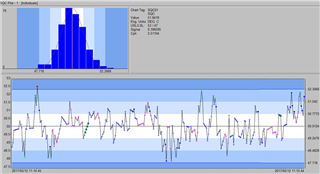
このPI ProcessBookのシンボルをPI Vision (PI Coresight 2016 R2)で再現してみました。
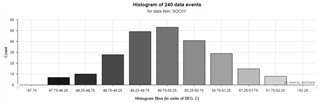
ヒストグラムを表示するため、こちらのsample.を使用しました。
ヒストグラムを以下のように表示できます。
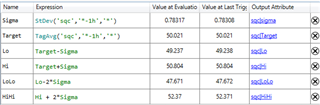
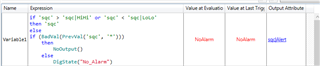
制限(HiHi, LoLo, など) は分析機能で演算して算出し、子属性となるようにしました。
PI Visionでは以下のような画面を作成できました。
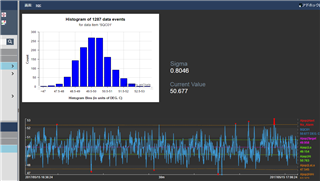
トレンドではソースタグが青色の線で表示されています。制限値は点線にて表現されています。
赤のドットはHiHi, LoLoをオーバーしたところを表しており、こちらもAnalysisで作成されています。
もし、ヒストグラムが表示されない場合、ブラウザでデバッグコンソールを表示し、以下エラーがないか確認します。
“Too many points in dataset. Number of points is 401 and current limit is 400.“
この場合、イベント数が多すぎるという意味なので、時間間隔を短くして表示するか、カスタムシンボルのソースコードを編集します。
PI Visionでは"ext"フォルダのsym-amcharts-histogram.jsを開き"Intervals"プロパティを追加します。
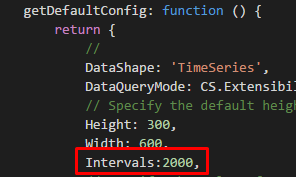
Intervalsはシンボルが受け取るイベント数を表します。この数字を大きくすることはパフォーマンスに影響がある点はご注意ください。
私はSQCの統計式のスペシャリストではないため分析の式について適切なものとなっていない可能性があります。
もし、コメントや修正点などがあれば是非このポストにご返信いただければ幸いです。
本ブログポストはDaniel ChoとJerome Lefebvreとともに作成しました。