


DCSやPLCから、あるいはマシンのPerformance Counterなど、対応するデータを収集し、PI Data Archiveに送信するインターフェイスは、基本的にWindows サービスとして登録することで動作します。
登録を行う方法は、大きく分けて三つ存在します。
1. PI Interface Configuration Utility (PI ICU)を使用する
2. コマンド プロンプト上で-install コマンドを使用する (テキストエディタ等でbatファイルの編集が必要です)
3. コマンド プロンプト上でSC コマンドを使用する (テキストエディタ等でbatファイルの編集が必要です)
OSIsoftとしては、GUI上で比較的容易に操作が行えること、PIサーバー側にインターフェイスの情報が登録されることなどから、
特に理由がない限りは1のPI ICUを使用する方法をお勧めしております。
今回はこのPI ICUを使用する方法をご紹介いたします。
事前準備
・インターフェイスのプログラムのインストールが正しく行われていることをご確認ください。
・対象のデータソースの機器とインターフェイスマシン間の通信が行えるかをご確認ください。
・インターフェイスマシンとPIサーバーマシン間の通信が行えるかをご確認ください。
・PIサーバーマシン上で、インターフェイスマシンにPI TrustやPI Mappings等のアクセス認証がされていることをご確認ください。
手順
今回は例として、PI Performance monitor インターフェイスのサービス登録を行います。
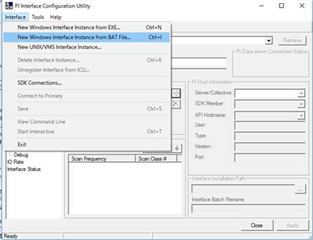
- PIサーバーのマシンにて、 スタート > PI System > PI Interface Configuration Utilityを開く
- メニューから、New Windows Interface Instance from BAT File...を選択する
3. PIPC\Interfaces\PIPefMonにあるPIPerfMon.bat_newファイルを開く
(ほとんどのインターフェイスは、PIPC\Interfaces\上にあるフォルダ内にbatファイルが存在します。そのファイルを開くことで、新しいサービスを作成できます)

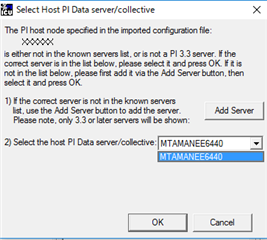
4. Select the host PI Data server/collectiveの欄で、対象のPIサーバーの名前を選ぶ
(AboutPI-SDKで登録されているサーバーがここで表示されます。一覧に対象のサーバー名が存在しない場合は、Add Serverボタンを押して追加してください)
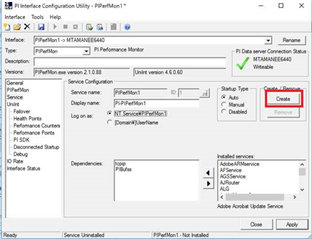
5. Serviceに移動し、Create/ Removeの欄でCreateボタンを押す
(これでWindowsのサービスが作成されます)
6. インターフェイスがPI Data Archiveと同じコンピューターにインストールされている場合は以下のメッセージが出現するので、はいを押し、開かれる二つのメモ帳のファイルpisrvsitestart.batにnet start サービス名 、pisrvsitestop.batにnet stop サービス名とそれぞれ記入して保存する
(これにより、マシンの起動時や終了時に連動してインターフェイスも起動・停止するようになります)
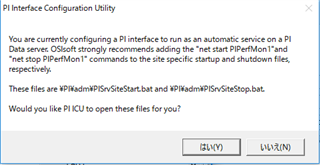
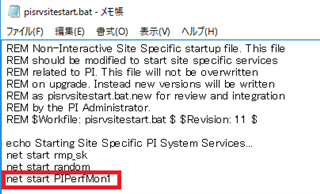
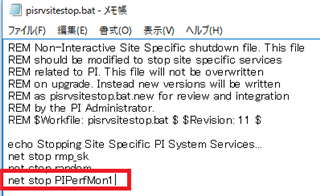
サービス名は手順5でService nameの欄に書かれた名前を記入してください。
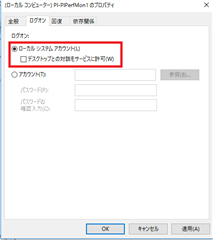
7. Windowsのサービス一覧を開き、追加されたPI Performance Monitor インターフェイスのサービスを右クリック > プロパティを選択し、ログオンのアカウントをローカル システム アカウントに変更する
(PI Performance Monitor インターフェイスにおいて、Performance Counterの情報を取得するにはローカル システム アカウントに変更するか、起動ユーザーアカウントに対しパフォーマンスカウンターへのアクセス権限を付与する必要があります。ほかのインターフェイスでも、多くの場合は対象のデータソースにアクセスが可能なアカウントでサービスを起動する必要があります。なおインターフェイスの起動ユーザーアカウントはPI ICU上でも変更できます)
8. サービスを起動する
これで、インターフェイスのサービスが作成され、サービスが起動します。
この手順とは別に、多くのインターフェイスでは固有の設定が必要となる場合があります。
例えばPI Interface for OPC DAでは、接続先のOPCサーバーの名前などを指定する必要があります。
ICUのGeneralの下にあるインターフェイスの固有設定に移動することで設定ができます。

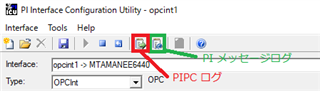
また、動作確認でサービスを起動する際には、PI message logとPIPC logを表示しておくことをお勧めいたします。
何らかの問題が発生してデータが収集できない場合、その原因がログに表示されますので、その情報をもとにトラブルシューティングを行ってください。
ICUで以下の二つのボタンを押すと、PI message logとPIPC logの二つのログをコマンド プロンプト上に表示することができます。
インターフェイスの設定を正しく行ってサービスを起動し、データソースにインターフェイスが接続している状態で、PI Data Archive上で正しい設定でタグを作成することでインターフェイスがデータ収集を開始します。
タグの設定に関しては各インターフェイスのマニュアルをご参照ください。
また、必要に応じてPI Buffer Subsystemの設定も行うことをお勧めいたします。
以下のKBも併せてご参照ください。(英語)
https://customers.osisoft.com/s/knowledgearticle?knowledgeArticleUrl=KB00324
https://customers.osisoft.com/s/knowledgearticle?knowledgeArticleUrl=KB00470