PI Coresight 2016 R2のカスタムシンボルの例がGitHubに追加されました

弊社のGitHubアカウントにカスタムシンボルのサンプルが追加されました。

PI-Coresight-Custom-Symbols/Community Samples/OSIsoft at master · osisoft/PI-Coresight-Custom-Symbols · GitHub

以下のようなものがあります。

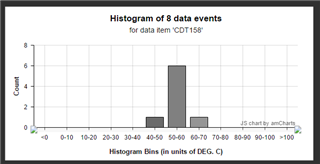
amcharts-histogram


pastedImage_1.png.png

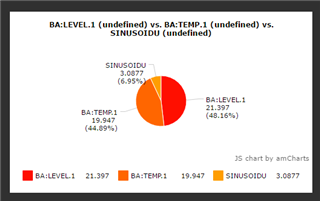
amcharts-pie


pastedImage_2.png.png

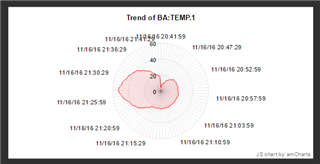
amcharts-radar


pastedImage_3.png.png

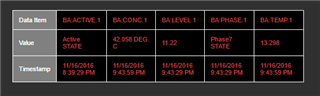
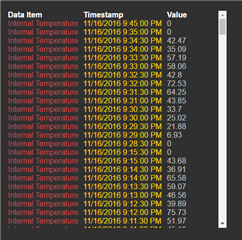
snapshotDataTable


pastedImage_4.png.png

timeSeriesDataTable


pastedImage_5.png.png

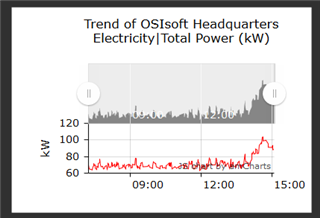
amcharts-trend


pastedImage_1.png_1.png

amcharts-xyplot


pastedImage_2.png_1.png

そのほかWeb Siteを表示するようなカスタムシンボルも提供されています。

なお、シンボル名にAmChatsがつくものはライブラリが必要です。

https://www.amcharts.com/download/

Javascript Chatsをダウンロードして使用します。詳しくはReadme.mdをご参照ください。


PI CoresightのカスタムシンボルはいまだにCTP(ベータ版に近い状態)ではありますが、

開発の参考になるかと思います。

CTPについては以下も参照してください。

PI Coresightのカスタムシンボルの開発についてのプロダクトマネージャーからのメッセージ


以下のドキュメントも開発の参考になります。

PI Coresight 2016 R2 (CTP) Extensibility Documentation

https://techsupport.osisoft.com/Downloads/File/798956c4-98a8-466f-9ee6-f4e880a75950

Parents
  • カスタムシンボルのインストールの手順を日本語に翻訳し、下記に記載を致します。


    「amcharts-」から始めるフォルダー(amcharts-pieなど)ではAMCharts(https://www.amcharts.com/)のライブラリを参照し、

    大体すべては同じインストールの手順がありますので、例として、amcharts-pieのインストールの手順のみを記載させて頂きます。


    1. Windows ExplorerにてPI Coresightのインストールのフォルダーの%pihome64%\Coresightに稼働します。(多くの場合は、このパスはc:\Programa Files\PIPC\Coresightになります。)

    2. Coresightのフォルダーにある\Scripts\app\editor\symbolsのフォルダーに稼働します。

    3. symbolsのフォルダーにextというフォルダーがなければ、extというフォルダーを作成します。

    4. https://github.com/osisoft/PI-Coresight-Custom-Symbolsの弊社のカスタムシンボルの例と入門の資料のリポジトリのページを開きます。

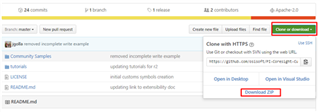
    5. このページにある緑のボタンをクッリクし、「Download ZIP」を選び、リポジトリのすべてのファイルをダウンロードします。


    pastedImage_2.png.png

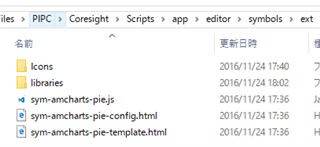
    6. ダウンロードしたzipのファイルを展開し、展開されたフォルダーにあるPI-Coresight-Custom-Symbols-master\Community Samples\OSIsoft\amcharts-pieにある2つのHMTLのファイルの一つのJavascriptのファイルをextのファルダーに入れます。

    7. 「ext」のフォルダーに「Icons」というフォルダーを作成します。

    8. 「Icons」のフォルダーに「amacharts-pie.png」のファイルを入れます。

    9. Extのフォルダーにlibrariesのフォルダーがなければ、librariesというフォルダーを作成します。


    pastedImage_3.png.png

    10. AMCHARTS(https://www.amcharts.com/download/)のダウンロードのサイトから「JavaScript Charts」の最新のバージョンをダウンロードします。

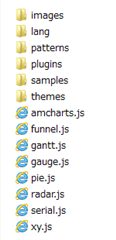
    11. AMCHARTSのサイトからダウンロードされたamcharts_3.20.18.free.zipの中のamchatsフォルダの中身をlibrariesのフォルダーに展開します。


    pastedImage_1.png.png


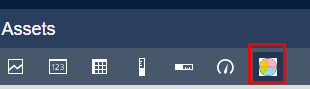
    12. PI Coresightを開き、基本のシンボルと一緒に現れ、これから使えるようになりました。


    pastedImage_5.png.png

Reply
  • カスタムシンボルのインストールの手順を日本語に翻訳し、下記に記載を致します。


    「amcharts-」から始めるフォルダー(amcharts-pieなど)ではAMCharts(https://www.amcharts.com/)のライブラリを参照し、

    大体すべては同じインストールの手順がありますので、例として、amcharts-pieのインストールの手順のみを記載させて頂きます。


    1. Windows ExplorerにてPI Coresightのインストールのフォルダーの%pihome64%\Coresightに稼働します。(多くの場合は、このパスはc:\Programa Files\PIPC\Coresightになります。)

    2. Coresightのフォルダーにある\Scripts\app\editor\symbolsのフォルダーに稼働します。

    3. symbolsのフォルダーにextというフォルダーがなければ、extというフォルダーを作成します。

    4. https://github.com/osisoft/PI-Coresight-Custom-Symbolsの弊社のカスタムシンボルの例と入門の資料のリポジトリのページを開きます。

    5. このページにある緑のボタンをクッリクし、「Download ZIP」を選び、リポジトリのすべてのファイルをダウンロードします。


    pastedImage_2.png.png

    6. ダウンロードしたzipのファイルを展開し、展開されたフォルダーにあるPI-Coresight-Custom-Symbols-master\Community Samples\OSIsoft\amcharts-pieにある2つのHMTLのファイルの一つのJavascriptのファイルをextのファルダーに入れます。

    7. 「ext」のフォルダーに「Icons」というフォルダーを作成します。

    8. 「Icons」のフォルダーに「amacharts-pie.png」のファイルを入れます。

    9. Extのフォルダーにlibrariesのフォルダーがなければ、librariesというフォルダーを作成します。


    pastedImage_3.png.png

    10. AMCHARTS(https://www.amcharts.com/download/)のダウンロードのサイトから「JavaScript Charts」の最新のバージョンをダウンロードします。

    11. AMCHARTSのサイトからダウンロードされたamcharts_3.20.18.free.zipの中のamchatsフォルダの中身をlibrariesのフォルダーに展開します。


    pastedImage_1.png.png


    12. PI Coresightを開き、基本のシンボルと一緒に現れ、これから使えるようになりました。


    pastedImage_5.png.png

Children
No Data