


PI Data Archiveのタグの変更は通常は記録に残りません。誰が、いつ、どの属性を変更したのか、また、アーカイブ値の変更を記録しておきたいときに利用できるのがPI Auditです。
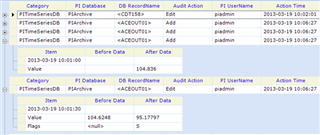
例えばPI SMTよりタグ定義を変更した、またはある特定のタグのアーカイブ値を変更した際に変更前の値と変更後の値、変更ユーザー(認証後のPI USER)を記録いたします。
具体的な記録対象はPI Base subsystem, PI Snapshot subsystem, PI Archive subsystemとなります。
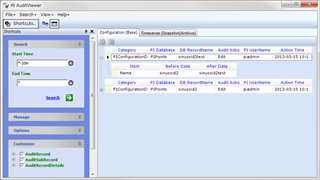
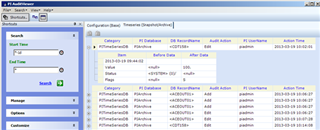
PI Audit ViewerはこのAuditのデータを見るツールとなります。
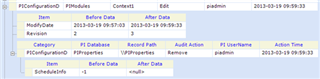
以下 PI Audit Viewerの表示例)
【Auditの有効化方法】
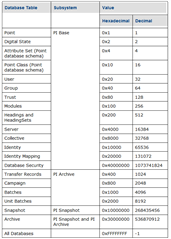
PI System Management ToolsよりOperation > Tuning Parameters > Generalタブ > Enable Auditに値をセットいたします。
(-1をセットすることですべてのデータベースを記録いたします。その他の値はこのドキュメントの末尾に記載いたします。)
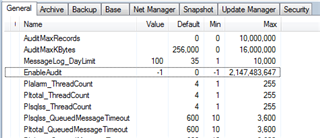
Tuning ParametersのEnableAuditを変更後、サービスの再起動が必要です。
具体的には記録対象となるPI Base subsystem, PI Snapshot subsystem, PI Archive subsystemの再起動が必要となります。
【Audit Data格納先】
%PISERVER%\logフォルダに格納されます。
- pisnapssAudit.dat
- pibasessAudit.dat
- piarchssAudit.dat
というファイルが作成されます。
【Audit Dataの参照方法】
2通りございます。
- Pidiagよりxmlファイルとしてエクスポートする方法(コマンドプロンプト)
pidiag -xa ..\temp\pibasessAudit.dat > ..\temp\BaseAudit.xml
- PI AuditViewerを使用する方法
PI AuditViewerをインストールします。(PI Audit Viewerはローカルにインストールする必要があります。つまりPI Server上にインストールします)
https://techsupport.osisoft.com/Downloads/File/8e93607e-29e0-418a-90b6-2099597e1a4e
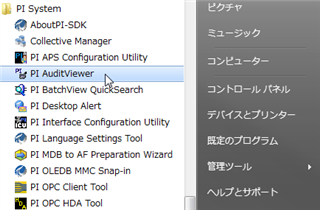
インストール後スタートアップメニューよりPI AuditViewerを起動します。
スタートメニュー > PI System > PI AuditViewer
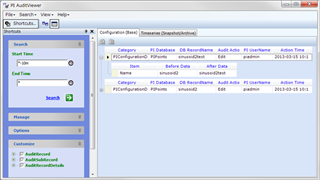
PI Audit Viewer画面


以下にTuning ParametersのEnableAuditのセット可能な値を記載いたします。
Auditの詳細についてはPI Live Library, User Manualもご参照ください。(申し訳ございませんが、英語となります)
Auditing the PI Server User Manual
https://techsupport.osisoft.com/Downloads/File/eadaf5c2-e307-43bf-b6e8-a7213c39af9a
質問がありましたら、是非Japan PI Squareに投稿してください。