


本講座ではPI AFをお客様に活用していただけるよう、簡単なチュートリアル形式でソリューションを紹介していきます。
多くの皆様からのコメントをお待ちしております。
- イントロダクション -
PI AF 活用講座 その2でPI AFのテンプレートを使用して同様の設備のエレメントを簡単に追加する方法を説明しました。
レベル計のタグ名については直接手入力していましたが、テンプレートの機能をさらに活用する事でエレメントの属性に自動でPI Pointを定義する事ができます。
今回の活用講座ではその方法を説明します。
作成の流れとして、属性テンプレートの設定を変更し、実際に自動でPI Pointが定義される事を確認します。
前提条件は以下の通りとします。
項目設定値レベル計 タグ名PI03001.PVレベル計 工業単位mmタンク面積32 m2配管体積11.0 m3
今回のStepについては前回の内容が前提条件となります。
- Step1 属性テンプレートの設定を変更 -
- PSEから前回作成したテンプレートを選択します。
ライブラリ画面を表示し、[テンプレート] - [エレメントテンプレート]から前回作成したテンプレートを選択します。
ここでは「原料タンクテンプレート」を選択します。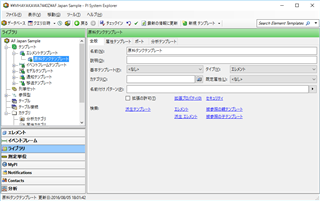
- [属性テンプレート]タブを選択します。
「レベル」属性テンプレートを選択します。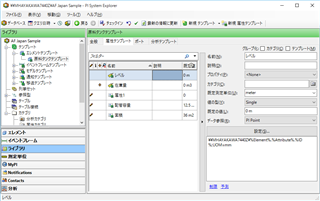
- <設定>ボタンを押下します。
[PIポイントデータ参照]ダイアログが表示されます。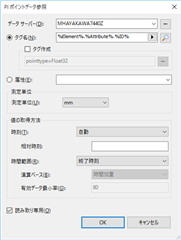
- [タグ名]テキストボックスの右矢印ボタンを押下し、[名前置換値]の中から「%ElementDescription%」を選択します。
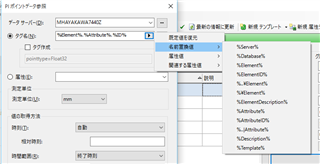
- そして入力された値の先頭に「PI」、値の後ろに「001.PV」を入力し、設定文字列を「PI%ElementDescription%001.PV」と設定します。

- <OK>ボタンを押下し、変更を反映後、チェックインします。
- Step1の操作でPI Pointが自動で反映されるようになった事を確認します。
エレメント画面を表示します。
新規にエレメントを作成します。[エレメントテンプレートの選択]ダイアログで先程編集したテンプレートを選択します。
ここでは「原料タンクテンプレート」となります。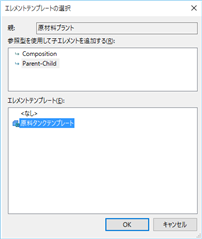
- 新規に追加したエレメントの[説明]テキストボックスに「03」を入力します。
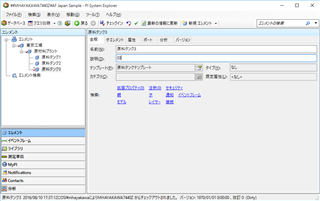
- [属性]タブをクリックし、「レベル」属性のPI Point定義にすでにPI03001.PVが定義されている事を確認してください。
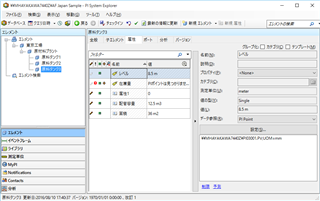

「在庫量」属性のタグ登録方法については次回の活用講座で説明します。 - その他の属性の値を前提条件通りに設定し、チェックインします。
- PI AFを使う事のメリット -
属性テンプレートのタグ定義ではリテラル文字列を使用する事で簡単にPI Pointを定義する事ができます。
タグ名の命名規則が明確な場合はとても強力な機能となります。
今回使用した定義文字列以外にも多くの定義文字列があり、こちらに詳細が載っています。
今回の講座の内容はいかがでしたでしょうか?
わかりにくい部分がありましたらコメントをお願いいたします。
多くのみなさまからのコメントをお待ちしております。