


本講座ではPI AFを活用いただけるよう、簡単なチュートリアル形式でPI AFの機能を説明します。
多くのみなさまからのコメントをお待ちしております。
- イントロダクション -
PI AF 活用講座 その1では原材料タンクのエレメントを作成しました。
このような原材料タンクはプラントに複数存在し、同じような性質をもっていると思います。
原材料タンクに在庫量計算の機能を持たせましたが、テンプレートという機能を活用する事で同じ機能をもったタンクのエレメントを簡単に作成する事ができます。
流れとしては現在のエレメントをテンプレートに変換し、そのテンプレートをもとに新規にタンクを作成します。
追加するタンクの前提条件は以下の通りです。
項目設定値エレメント名原料タンク2レベル計 タグ名PI02001.PVレベル計 工業単位mmタンク面積28 m2
配管容量9.6 m3出力タグ名Analytics_Output02001
今回のStepについては前回の内容が前提条件となります。
- Step1 エレメントのテンプレート変換 -
- PSEから前回作成したエレメントを選択します。
ここでは「原料タンク1」を選択しています。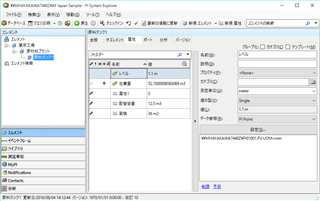
- 右クリックメニューから[変換]-[テンプレートに変換]を選択します。
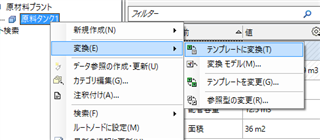
- [属性をテンプレートに変換]ダイアログではそのまま<OK>ボタンを押下してください。
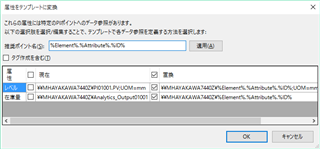

この機能は属性へPI Pointを自動登録する機能になります。
今後の講座で詳細を説明いたします。
- Step1の操作でテンプレートが作成されました。その内容を確認します。
ライブラリ画面を表示します。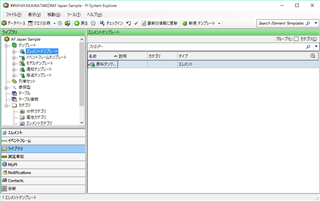
- 「エレメントテンプレート」以下にStep1で作成したエレメントが存在する事を確認してください。
ここでは「原材料タンクテンプレート」として登録されています。
[属性テンプレート]タブも選択し、属性も設定されている事を確認してください。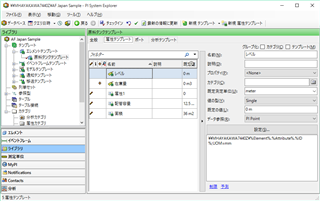
- またエレメント画面に戻ります。
新規にエレメントを作成します。
[エレメントテンプレートの選択]ダイアログにて追加されたテンプレートを選択します。
ここでは「原料タンクテンプレート」となります。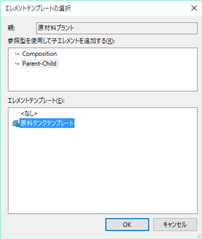
- 「レベル」属性にPI Point PI02001.PV、「在庫量」属性にPI Point Analytics_Output02001を設定します。

PI Point Analytics_Output02001については今回は手動で作成しておいてください。
テンプレートからの自動作成については次回の講座で説明します。
「配管容量」属性に9.6m3、「面積」属性に28m2を設定します。
チェックインして新規に登録したエレメントで在庫量計算が動作している事を確認してください。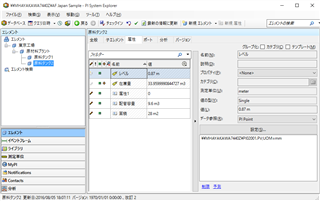
PI AFではエレメントを増やすことで視覚的にデータにアクセスできるようになります。
そのためにもエレメントを簡単に登録する事が重要となりますので、簡単にエレメントが追加できるテンプレートを活用していただく事がPI AFの有効活用につながります。
今回の講座の内容はいかがでしたでしょうか?
わかりにくい部分がありましたらコメントをお願いいたします。
多くのみなさまからのコメントをお待ちしております。