


本講座ではPI AFをお客様に活用していただけるよう、簡単なチュートリアル形式でソリューションを紹介していきます。
多くの皆様からのコメントをお待ちしております。
- イントロダクション -
PI AF 活用講座 その3で属性に自動でPI Pointを定義する方法を説明しました。
これまでの説明では事前にPI SMTやPI Builderを使用してPI Pointを作成する必要がありましたが、今回の講座ではテンプレートから自動でPI Data ArchiveにPI Pointを生成する方法を説明します。
作成の流れとして、属性テンプレートの設定を変更し、PI Data ArchiveにPI Pointが定義される事を確認します。
前提条件は以下の通りとします。
項目設定値エレメント名原料タンク3説明03在庫量 タグ名Analytics_Output03001今回のStepについては前回の内容が前提条件となります。
- Step1 属性テンプレートの設定を変更 -
- PSEから前回作成したテンプレートを選択します。
ライブラリ画面を表示し、[テンプレート] - [エレメントテンプレート]から前回作成したテンプレートを選択します。
ここでは「原料タンクテンプレート」を選択します。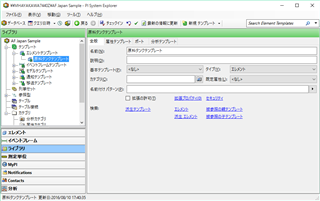
- [属性テンプレート]タブを選択します。
「在庫量」属性テンプレートを選択します。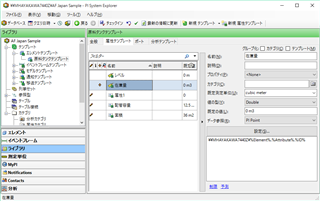
- <設定>ボタンを押下します。
[PIポイントデータ参照]ダイアログが表示されます。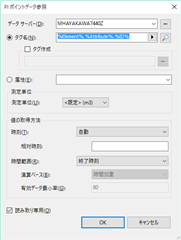
- [タグ名]テキストボックスの右矢印ボタンを押下し、[名前置換値]の中から「%ElementDescription%」を選択します。
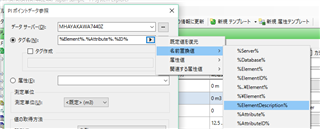
- そして入力された値の先頭に「Analytics_Output」、値の後ろに「001」を入力し、設定文字列を「Analytics_Output%ElementDescription%001」と設定します。

- [タグ作成]チェックボックスにチェックをつけます。
[...]ボタンを押下し、[ポイントタイプ]を「Float32」に設定します。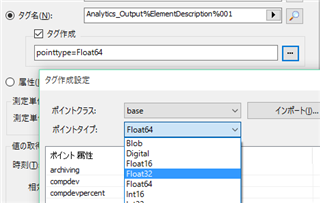

[タグ作成設定]ダイアログでは自動作成するPI Pointの初期設定値を定義する事ができます。 - [読み取り専用]チェックボックスのチェックを外し、<OK>ボタンを押下します。
チェックインし、変更内容を反映させます。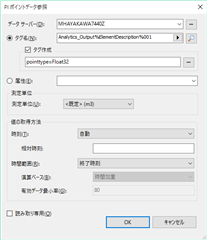
- エレメント画面を表示します。
前回の講座で作成したエレメントを選択します。
ここでは「原料タンク3」エレメントを選択します。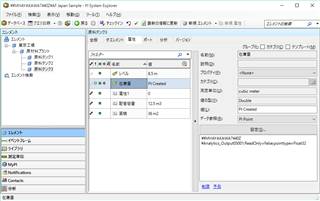
- 「在庫量」属性に定義されているPI Pointが「Analytics_Output03001」になっている事を確認してください。
またタグが自動で作成されている事を確認してください。
ここではPI SMTで確認しています。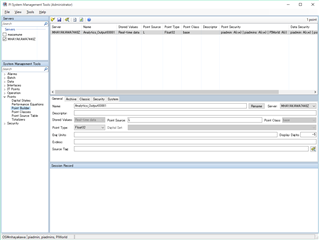
属性テンプレートのタグ定義にリテラル文字列を使用する事と加え、PI Pointの自動作成機能を使用すると必要なPI Pointを効率よく作成する事ができます。
また、新規に設備を増やした時にも命名規則通りのPI Point作成となるため、人為的なミスを減らす事ができます。
今回の講座の内容はいかがでしたでしょうか?
わかりにくい部分がありましたらコメントをお願いいたします。
多くのみなさまからのコメントをお待ちしております。