予実管理のために、計画値の未来タグを作成したいと考えております。
未来データは、運用の都合上Excelで作成し、週に一度程度更新する予定です。
◎未来Tagの作り方をご教示ください。
未来データはExcelに手入力し、値の入力先のExcelを一定期間毎に参照しに行くような設定を教えていただけますでしょうか。
予実管理のために、計画値の未来タグを作成したいと考えております。
未来データは、運用の都合上Excelで作成し、週に一度程度更新する予定です。
◎未来Tagの作り方をご教示ください。
未来データはExcelに手入力し、値の入力先のExcelを一定期間毎に参照しに行くような設定を教えていただけますでしょうか。
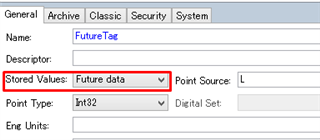
未来タグはPIタグのFuture属性によって未来タグとすることができます。
こちらの属性はタグ作成時に指定する必要があり、あとから変更できない点にご注意ください。
PI SMT > Points > Point Builder > generalタブ

Stored Values:をFuture dataとし、タグを作成します。
>未来データはExcelに手入力し、値の入力先のExcelを一定期間毎に参照しに行くような設定を教えていただけますでしょうか。
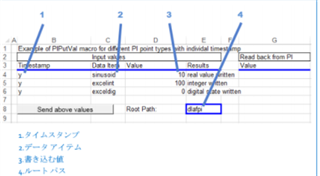
PI DataLinkをインストールすると、PI DAへの書き込みのサンプルがインストールされます。
%pihome%\Excel\piexam32.xls
こちらのシートを利用すると、ボタンを押す必要はありますが、PI DAのタグへ書き込みができます。
自動化したいのであれば、何か仕組みを追加する必要があるかと思います。
もし、演算で未来データが計算できるのであれば、Analysis (分析)が使用できます。
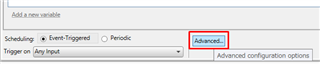
分析のExpression (式)にてSchedulingの横にあるAdvancedをクリック

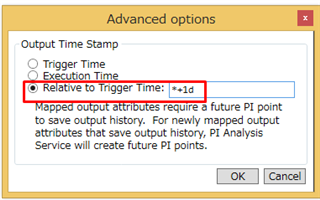
Relative to Trigger Timeを使用すると、未来に対して値を書くことが可能です。

Excel上で演算しなければならないものでなければ分析の式機能を利用し、演算をそこで行い、未来タグに書き込むことが可能です。
%pihome%\Excel\piexam32.xlsの使用方法については以下マニュアルのP102に記載がございます。
PI DataLink 2017 User Guide (Japanese)
https://techsupport.osisoft.com/Downloads/File/71740538-f953-4b2f-845f-49eb32b1f0a9

Timestampに*+1dとすると、現在の1日後のタイムスタンプとなります。未来のタイムスタンプを書き込む場合、必ずタグは未来タグにて作成したものをご使用ください。
ご回答ありがとうございます。
”分析タブ”、”%pihome%\Excel\piexam32.xls”を使用して未来データを格納することができました!