SMTにおけるArchive作成機能について

度々の質問で失礼します。


以前、入力したデータの保存について でお伺いさせていただいた、

PI SMT > Operation > Archives についてなのですが、今Operation配下にArchivesの欄が無くて困っています。


以前お伺いした際とはPI Serverが異なっており、新しいServerにSMTをインストールしたのですが、

上記のようにArchives欄がなく、Archiveの期間設定が出来ずにいます。


Archiveの設定は現環境で一切していないのですが、Server導入以前のデータ(2016年4月等)のデータを

書き込むことができている点も不思議です。


しかし、2010年といったTimestampのデータはArchiveが受け付けません。


2010年のデータをinputしたいのですが、どのようにすれば良いですか?


Parents
  • PI Data ArchiveとPI SMTのバージョンはいくつなのでしょうか?

    通常はOperation > Archivesの表示/非表示を権限で分けるなどの機能はないため、PI SMTのインスト―ルがうまくいっていない可能性も考えられます。

    たとえば、該当マシン以外のクライアントマシンにPI SMTをインストールし、PI Data Archiveに接続してもArchivesは表示されないのでしょうか?

  • 今、Temporary licenseを使ってData Archive, SMTの再インストールを試みました。(ともに2016R2)

    license認証の部分でのnot matchエラーは無くなりましたが、SMTのArchive編集画面は現れませんでした。

    AssetとTagの整合性がとれなくなってしまったため、AFも含め全ての再インストールをかけようと思います。

  • アドバイスありがとうございます。

    Hashimoto様のおっしゃるアンインストール、リインストールを行っています。

    また、

    > SMTを起動し、Help > AboutからCopy to Clipboardを押してその内容の中に以下のようなエントリはありますでしょうか?

    > OSIsoft.SMT.Plugins.PIArchiveManager, 3.5.4.0, 3.5.4.3, C:\Program Files (x86)\PIPC\SMT3\OSIsoft.SMT.Plugins.PIArchiveManager.DLL

    についてですが、このエントリは有りました。この点は正しい返り値を出しているようです。


    それから、%pihome%\dat\SetupPISMT3.logは存在しませんでした。

    PIPCフォルダ中に発見しました。確認します。


    以上、宜しくお願いします。

  • %pihome%\dat\SetupPISMT3.logを確認しましたが、Archiveに関するエラー文は見当たらず

    最後のほうに


    MSI (s) (60:C4) [18:30:33:173]: Windows インストーラーにより製品がインストールされました。製品名: PI System Management Tools 2016 R2、製品バージョン: 3.5.4.3、製品の言語: 1033、製造元: OSIsoft, LLC、インストールの成功またはエラーの状態: 0


    とありました。

    確認すべき点がありますか?

  • いちどコンピュータからPI関連のインストール物を全削除し、リインストールを計りましたが、

    やはりSMTにArchive編集画面が現れません。(dllも入っています。)

    ですが、機能としてはArchiveが作成できれば問題はありませんので、

    cmd等からArchiveファイルを作成するコマンドを実行し、要求を達成できればと思っています。

    そうしたコマンド等をご教授いただくことは可能ですか?

  • 情報ありがとうございました。

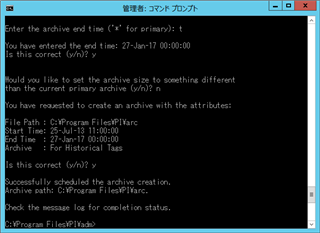
    早速アーカイブ作成を試みました。


    pastedImage_0.png.png

    しかし、アーカイブが正しく作られません。

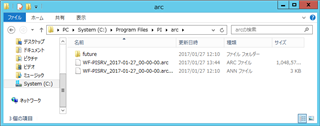
    piartool実行後のアーカイブ格納ファイルが以下です。


    pastedImage_1.png.png

    試しにPI SMTのArchive Editorで昨日のTimestampの値を入れようとしましたが保存できませんでした。

    どうやらSMTが原因ではないようです。


    Data ArchiveのインストールはTemporary licenseを使っていますが、あとはデフォルトの設定です。

    バージョンは2016R2です。インストールには成功しているはずなのですが。。


    見るべきログファイル等あれば教えてください。

  • 回答ありがとうございます。

    ここで言う "C:\tmp\piarcreate.arc"は運用しないアーカイブなのでしょうか?

    すなわち削除しても良いのでしょうか?(名前を変更した後残ってしまいます)


    また、長期間設定のアーカイブを例示してしまいすみません。

    その点は心得ております。

  • 無事、自作のアーカイブにデータを入れることに成功しました。

    サポートいただきありがとうございました。

  • まず、PI SMTのArchiveが表示されない問題ですが、修復する場合、コントロールパネル > プログラム一覧の

    PI System Management Toolsが該当します。こちらを修復するか、アンインストール、リインストールするのみで問題ないかと思います。


    pastedImage_0.png.png

    PI Data Archiveインストールキットの解凍先にPISMT3.msiがあるので、こちら単体でもPI SMTのインストールが可能です。

    PI SMT単体のインストールキットもダウンロードセンターにございます。

    https://techsupport.osisoft.com/Downloads/File/7b71458c-eeea-48b7-ab20-bf16d406a739

    また、SMTを起動し、Help > AboutからCopy to Clipboardを押してその内容の中に以下のようなエントリはありますでしょうか?

    OSIsoft.SMT.Plugins.PIArchiveManager, 3.5.4.0, 3.5.4.3, C:\Program Files (x86)\PIPC\SMT3\OSIsoft.SMT.Plugins.PIArchiveManager.DLL


    もし、これが見つからないようならインストールがうまくいっていない可能性が強いです。

    %pihome%\dat\SetupPISMT3.logがインストールログファイルなので、こちらにエラーがないかなども確認してみてください。

  • piartool.exeがアーカイブを操作するものです。

    コマンドプロンプトを管理者で起動し、

    cd /d %piserver%\adm

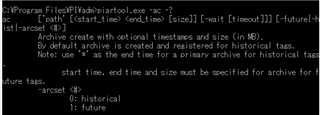
    piartool /?でヘルプが見れます。

    piartool -acでアーカイブを作成することがかのうです。


    pastedImage_0.png.png

  • 私の環境でもpiartool -acで行うと、ファイルは作成されましたが、スタートタイム、エンドタイムがCurrentTimeのものが作成されてしまいました。

    piartool -acまたはpiarcreate.exeを使用し、アーカイブを作成したあと、スタートタイムエンドタイムをpiarcss.exe -ost -oetにて編集するのがよいかもしれません。

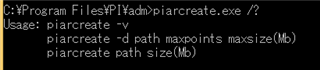
    piarcreate.exeは以下パラメーターです。


    pastedImage_0.png.png

    ファイル作成後、PI\binに移動し、

    piarchss.exe /?を実行し、コマンドを確認します。

    例えば以下コマンドではpiarcreate.arcというアーカイブファイルをpiarcreate2.arcというファイル名に変更し、スタートタイム、エンドタイムをセットしています。


    pastedImage_1.png.png

    このファイルをpiartool -arでアーカイブとしてレジストすれば2012/1/1から2013/1/1のアーカイブファイルとしてレジストできます。

    過去のヒストリを1つのファイルで10年分などとして作成するとすべてのイベントが1つのアーカイブファイルに入り、肥大化する恐れがあります。

    テストの目的でタグ数、イベント数も少なければ問題ありませんが、本番環境では数カ月分を1ファイルにするなど、入ってくるデータ量により、

    複数アーカイブを作成するのが好ましいでしょう。

Reply
  • 私の環境でもpiartool -acで行うと、ファイルは作成されましたが、スタートタイム、エンドタイムがCurrentTimeのものが作成されてしまいました。

    piartool -acまたはpiarcreate.exeを使用し、アーカイブを作成したあと、スタートタイムエンドタイムをpiarcss.exe -ost -oetにて編集するのがよいかもしれません。

    piarcreate.exeは以下パラメーターです。


    pastedImage_0.png.png

    ファイル作成後、PI\binに移動し、

    piarchss.exe /?を実行し、コマンドを確認します。

    例えば以下コマンドではpiarcreate.arcというアーカイブファイルをpiarcreate2.arcというファイル名に変更し、スタートタイム、エンドタイムをセットしています。


    pastedImage_1.png.png

    このファイルをpiartool -arでアーカイブとしてレジストすれば2012/1/1から2013/1/1のアーカイブファイルとしてレジストできます。

    過去のヒストリを1つのファイルで10年分などとして作成するとすべてのイベントが1つのアーカイブファイルに入り、肥大化する恐れがあります。

    テストの目的でタグ数、イベント数も少なければ問題ありませんが、本番環境では数カ月分を1ファイルにするなど、入ってくるデータ量により、

    複数アーカイブを作成するのが好ましいでしょう。

Children