PI BuilderのOKボタン

PI BuilderでAF属性検索をかけて必要な情報を取得したいのですが、

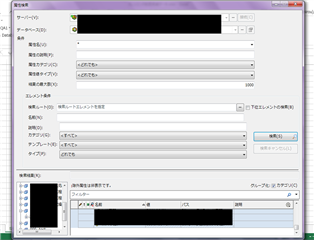
所望の属性を検索して選択した後に押す、OKボタンが画面に表示されません。

どうすれば表示されるようになるのでしょうか?

以下の画像が、当該画面のPrintScreenです。全画面表示です。

(以前から、画面右下ギリギリの位置に僅かにOKボタンが表示される状態でしたが、とうとう表示が消えました。)


pastedImage_1.png.png

  • 返信ありがとうございます。

    「属性検索」の画面サイズ変更操作を行っても、状況改善しません。(画面が縦に伸びません)

    PI Builderのバージョン情報を以下に表示します。

    2.9.2.8185 です。


    pastedImage_1.png.png

  • ご投稿いただきありがとうございます。


    PI Builderの画面表示においてご迷惑をおかけしており申し訳ございません。

    確認のため、お手数ですがご使用のPI Builderのバージョンをお知らせください。

    PI Builderのバージョンは、ExcelのPI Builderのリボン上、一番右の「情報」から表示できます。


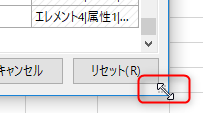
    また、「属性検索」の画面サイズの変更操作で現象が変わるかどうかお試しいただけますでしょうか。

    「属性検索」の画面右下にマウスアイコンを置き、アイコンが矢印になったタイミングでマウスをドラッグします。


    pastedImage_1.png.png

  • 画面の解像度の問題で表示できない状態となっていると思います。

    ディスプレイなどにつなぎ、高い解像度であれば表示されるはずです。

    ノートパソコンの解像度があげられるのであれば変更してみてください。

    解像度が挙げられないのであれば、TABキーが使用できます。

    タブキーを押すとフォーカスの変更が可能です。

    okにフォーカスを移し、エンターを押すことでokをクリックできます。

    ただし、何回タブキーを押すとokに行くか、okが表示できていないと確認できないです。

    同じフォーカス位置からであれば、同じ回数のタブキーでokボタンを選択することが可能ですので、トライアンドエラーで何回でokボタンに移動するか見極め、タブキーを使用してokをクリックするのが良いかと思います。試してみてください。

    以前も同じような問題があり、バグ修正していましたけど、KNOWN ISSUEになっていないのでしょうかね?

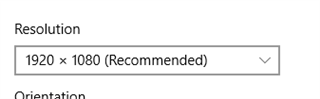
    事象が発生しているマシンの解像度を伝えると良いかと思います。

    デスクトップ右クリック > Display settings...


    pastedImage_1.png.png

    こちらを確認してみてください。