PIタグへの過去点検データ保存(PI Manual Logger)

PI Manual Loggerで現地計器の数値をPIタグへ入力する予定で、

PI Manual Loggerのツアー作成およびPIタグの作成については完了しております。

過去点検データについてもPIタグへ入力したいのですが、どのように処理すれば可能でしょうか?

Parents
  • お問い合わせいただきありがとうございます。


    PI Manual Loggerからも過去のデータを入力することも可能ですが、1つ1つ手入力となるため

    データの数が多い場合は他の方法を検討されるのが良いと思います。


    過去データの入力方法にはいくつか手段がございます。

    以下に主なものを記載します。


    1.PI System Management Toolsで手入力する (PI Data Archiveに付属)

    2.PI Data Archiveのコマンドラインツールであるpiconfigを使用してCSVファイルから取り込む (PI Data Archiveに付属)

    3.PI DataLinkからVBAで入力するスクリプトを作成し、Excelから取り込む (PI DataLinkのライセンスが必要)

    4.PI Interface for UFLでCSVファイルから取り込む (PI Interface for UFLのライセンスが必要)


    必要であれば詳細をご案内しますのでお知らせください。

  • 返答ありがとうございます。

    1.PI System Management Toolsで手入力する (PI Data Archiveに付属)

    3.PI DataLinkからVBAで入力するスクリプトを作成し、Excelから取り込む (PI DataLinkのライセンスが必要)

    の詳細を教えていただきたいです。

Reply Children
  • ご返信ありがとうございます。

    以下に、それぞれの手順をご案内します。


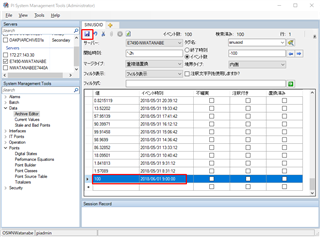
    1.PI System Management Toolsで手入力する (PI Data Archiveに付属)


    PIタグごとにデータを手入力する方法です。対象のタグ数やデータ数が多い場合、作業が多くなりあまりお勧めできません。


    (1)PI System Management Toolsを起動し、該当のPI Data Archive名にチェックを入れ接続します。

    (2)左のメニューより、Data > Archive Editorを選択します。

    (3)「タグ名」にタグ名を入力するか、検索ボタンをして該当のタグを選択します。

    (4)以下のスクリーンショットのように、値、時刻を入力し、「変更を保存(フロッピーマーク)」ボタンを押下して保存します。

       一度に複数の値、時刻を入力することも可能です。


    pastedImage_1.png.png


    3.PI DataLinkからVBAで入力するスクリプトを作成し、Excelから取り込む (PI DataLinkのライセンスが必要)


    スクリプトのサンプルがPI DataLinkに付属しています。

    詳細は以下のユーザーガイドに記載がありますので参照ください。

    PI DataLink


    日本語のユーザーガイドは以下からダウンロードできます。P102をご参照ください。

    Request Rejected


    ご不明な点があればお知らせください。