PI Visionで画面を作成していて、テキストや、値、単位などなど、フォントの大きさを揃えたいとき、一つ一つ整えているのですが、見栄えを整えるのに苦労しています。
いっせいに、フォントサイズ、フォントを合わす”技”は無いでしょうか?
1つの方法はPI Vision 2017から提供するコレクションという機能を利用すると思います。
コレクションとは(ユーザーガイドからの内容です)
コレクションを使用すると、画面上の同種のアセットをすべて自動的に検索、表示できま す。コレクションでは、1 つ以上のデータシンボルを選択して、関連するアセットと属性を すぐに表示でき、個々のアセットを個別に検索する必要がありません。
たとえば、プラントに 10 基のポンプが設置されているとします。ポンプ 1 の流量属性を表 示してから、ポンプ 1 のシンボルをコレクションに変換し、10 基のポンプすべての流量を 自動的に検索、表示することができます。
Collectionの使い方の紹介ビデオ(YouTube英)
OSIsoft: Use Collections to Create Asset-Monitoring Dashboards in PI Vision 2017 [v3.2.0.11] - YouTube
コレクションのオンラインの資料(英):PI Vision
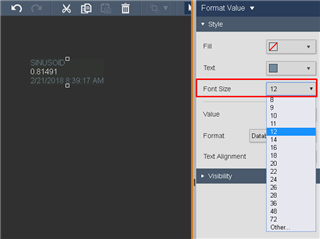
以前からフォントサイズの指定のリクエストはあり、PIVision2017R2で実装されています。
Specify the font size for a symbol – Customer Feedback for OSIsoft & the PI System
PI Vision 2017 R2は日本語パッチはまだ出ていませんが、アップグレードすることでフォントの指定が可能です。
ちなみにCtrを押しながら複数の値シンボルを選択し、右クリック>Format Symbolsとし、フォントサイズを変更すると、
複数の値シンボルのサイズを一斉に変更することが可能です。本機能でPI Visionの画面作成が簡単になりますね。
早々アドバイスありがとうございます。
コレクションは確かに、関連するアセットをまとめるのに、便利かと思いますが、
コレクション化する前に体裁を整えたいです。
フォントサイズなど直接10、12など数値で指定することができないため、選択後マウスで少しずつ他と比べながら、微調整しています。
数が多いと結構時間もかかりますし、マウスの動かし方で、フォントのサイズが思うようなサイズにならなかったり、結構イライラします(笑)
パワーポイントのように、複数のテキストボックスを選択して、一斉にフォントサイズを変更したいのですが、現状ではそのような機能はないのでしょうか?
是非、次期バージョンでそのような機能があればありがたいです。
もし、画面が日本語で表示されるのであればPIVision2017R2 ではありません。
PIVisionサーバーにログインし、コントロールパネル>プログラムの一覧、またはプログラムのアンインストールより、PIVisionを確認するとバージョンが記載されています。
またはhttps://PIVisionServerName/PIVision/Admin
にアクセスし、右上にバージョン情報がございます。3.3.0.9がPIVision2017R2のバージョンとなります。
いずれにせよ、PIVision2017R2以下のバージョンの場合、バージョンアップが必要です。
ただし、日本語パッチはまだリリースされていませんので、日本語パッチがリリースされてからバージョンアップした方がよいかと思います。
お世話になります。
右クリック>Format Symbolsとし、フォントサイズを変更
上記のとおり、アドバイスいただきましたが、Format Symbols とはなんでしょうか?
右クリックしても
シンボルのグループ化
コレクションに変換
しか選択できません。
弊社のバージョンが古いのでしょうか?
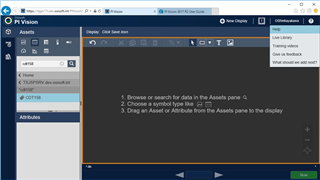
PI Visionのバージョンの確認方法ですが、画面右上のヘルプボタンを押下していただき、
表示されるメニューの「ヘルプ」を選択していただくと、ヘルプ画面が表示されます。
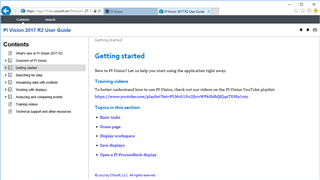
そのヘルプ画面の上部にPI Visionのバージョンが表示されます。
本機能につきましては最新のPI Vision 2017 R2からの実装となります。
バージョンをあげていただく事には制限事項はありません。
アドバイス、ありがとうございます。
ヘルプ画面の上部には、
PI Vision ユーザーガイド
とだけ表示され、バージョンが確認できません。
了解いたしました。
次期バージョン期待しておきます。
ありがとうございました。
本日、日本語パッチ(MUI)がリリースされました。
ご利用いただける事をお待ちしております。